
インスタグラムのプロフィールを編集したいのに、どこから手をつければいいのか迷っていませんか?
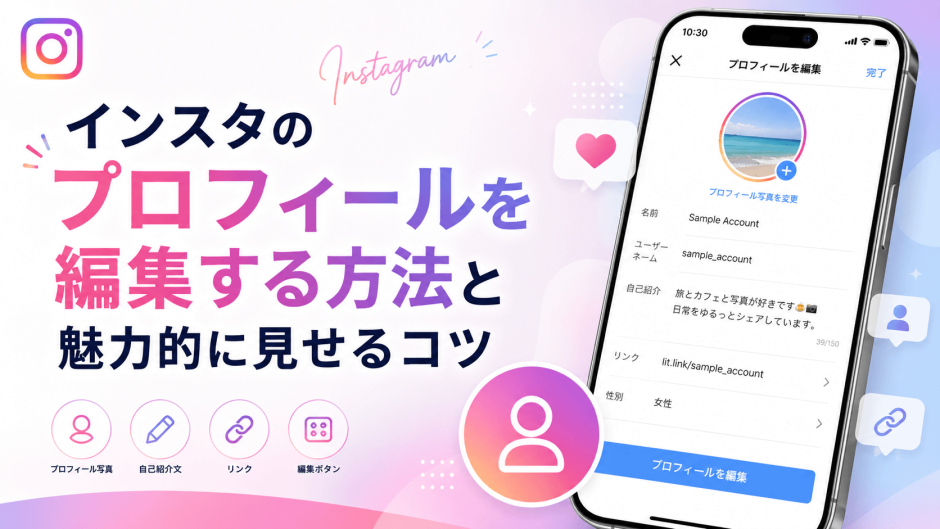
プロフィールは、あなたのアカウントの「顔」となる大切な部分です。名前やアイコン、自己紹介文など、編集できる項目は意外と多く、しっかり整えることでフォロワー獲得にもつながります。この記事では、プロフィール編集の基本から応用テクニックまでわかりやすく解説します。
インスタのプロフィール編集画面の開き方
プロフィール編集を始めるには、まず編集画面への正しいアクセス方法を知ることが大切です。スマートフォンのアプリから簡単に開くことができますが、初めて操作する方は迷ってしまうこともあるため、手順をひとつずつ確認していきましょう。
iPhoneとAndroidアプリからのアクセス手順
インスタグラムアプリを起動したら、まず画面右下にある「人物アイコン(プロフィールタブ)」をタップしてください。
自分のプロフィールページが表示されたら、プロフィール写真の下あたりにある「プロフィールを編集」というボタンをタップします。これで編集画面に進むことができます。
もしボタンが見当たらない場合は、アプリのバージョンが古い可能性があります。App StoreまたはGoogle Playからアプリを最新版にアップデートしてから再度お試しください。
PCブラウザからプロフィールを編集する方法
スマートフォンだけでなく、パソコンのブラウザからもプロフィール編集は可能です。
ブラウザでinstagram.comにアクセスしてログインし、左側のメニューから自分のプロフィールページを開きます。「プロフィールを編集」ボタンをクリックすると、アプリと同様の編集項目が表示されます。
PCからの編集は、長めの自己紹介文を入力する際にキーボード操作がしやすく便利です。状況に合わせてアプリとブラウザを使い分けてみましょう。
プロフィール写真(アイコン)の変更方法
プロフィール写真は、あなたのアカウントを一目で印象づける最も重要な要素のひとつです。フォロワーや閲覧者がまず目にする部分ですので、自分らしさが伝わる写真や画像を設定することが、アカウントの魅力アップに直結します。
カメラロールから写真を選んで設定する手順
プロフィール編集画面を開いたら、画面上部にある現在のプロフィール写真をタップします。
「新しいプロフィール写真を選択」という選択肢が表示されるので、それをタップするとスマートフォンのカメラロールが開きます。好きな写真を選んで、表示された円形のフレームに合わせてトリミングしましょう。
円形にトリミングされた状態でプロフィールに表示されるため、顔や被写体が中央に来るように調整するのがポイントです。設定後は必ず「完了」または「保存」をタップすることをお忘れなく。
プロフィール写真を削除する方法
設定しているプロフィール写真を削除したい場合も、同じ手順で編集画面を開きます。
写真をタップすると「現在の写真を削除」という選択肢が表示されるので、それを選ぶことでデフォルトのアイコンに戻すことができます。一度削除してしまうと元の写真には戻せないため、本当に削除してよいか事前に確認しておきましょう。
ユーザーネームと名前の変更方法
インスタグラムでは「ユーザーネーム」と「名前」の2種類の名称を設定できます。この2つは似ているようで役割が異なります。それぞれの違いと変更方法を正しく理解しておくことで、アカウント管理がよりスムーズになります。
ユーザーネームと名前の違い
ユーザーネームとは、プロフィールのURL(instagram.com/◯◯)にも使われる固有のIDのことです。
一方「名前」は、プロフィールページの上部に表示される表示名で、ユーザーネームとは異なり他のユーザーと重複しても問題ありません。検索にも影響するため、どちらも慎重に設定することをおすすめします。
ユーザーネームを変更する際の注意点
ユーザーネームの変更はプロフィール編集画面の「ユーザーネーム」欄から行えます。希望のIDを入力すると、使用可能かどうかがリアルタイムで確認できます。
ただし、ユーザーネームを変更すると、以前のIDでのURLや他のユーザーからのメンションリンクが無効になってしまう点に注意が必要です。フォロワーが多い場合や、ビジネスで活用している場合は特に慎重に判断しましょう。
また、人気のユーザーネームはすでに取得されていることが多いため、自分らしさを表現しつつ他と差別化できるIDを考えてみてください。
自己紹介(bio)の書き方と編集方法
プロフィールの自己紹介欄(bio)は、あなたが何者であるかを伝える重要なスペースです。最大150文字という制限の中で、いかに魅力的な内容を盛り込めるかが、フォロワーを増やすカギとなります。書き方のコツを押さえて、思わず読みたくなる自己紹介を作りましょう。
効果的な自己紹介文の構成ポイント
自己紹介文には、「自分が何をしている人か」「どんな投稿をしているか」「フォローするメリット」の3要素を盛り込むと効果的です。
たとえば「料理研究家|簡単レシピを毎日発信|フォローで献立に困らない!」のように、シンプルかつ具体的に伝えると読み手の心に刺さりやすくなります。
絵文字を活用すると、視覚的にメリハリが生まれて読みやすくなります。箇条書き風にまとめるのもおすすめの方法です。
自己紹介に改行を入れる方法
インスタの自己紹介欄では、アプリ上で改行を入れようとしても反映されないケースがあります。
改行をしっかり入れたい場合は、スマートフォンのメモアプリやGoogleドキュメントで改行を含む文章を作成し、それをコピーしてプロフィール欄にペーストする方法が有効です。
この方法を使えば、見やすく整ったレイアウトの自己紹介文を実現できます。視認性が上がるため、プロフィールを訪問したユーザーへの印象も格段によくなります。
リンクや連絡先情報の設定方法
プロフィールには、外部のウェブサイトやSNSへのリンクを設定することができます。ビジネス利用やブログ・YouTubeとの連携にも役立つ機能ですので、積極的に活用してみましょう。設定方法は非常にシンプルで、誰でも簡単に行えます。
プロフィールにURLリンクを追加する方法
プロフィール編集画面の「リンクを追加」または「ウェブサイト」欄に、掲載したいURLを入力して保存するだけです。
通常のアカウントでも1件のリンクを設定できますが、複数のリンクを掲載したい場合は「Linktree」などのリンクまとめサービスを活用するのがおすすめです。
ひとつのURLでブログ・YouTube・ネットショップなど複数のページへ誘導できるため、ビジネスや情報発信をしている方には特に便利なツールです。
連絡先ボタンの表示設定(プロフェッショナルアカウント向け)
インスタグラムをプロフェッショナルアカウント(ビジネスアカウントまたはクリエイターアカウント)に切り替えると、プロフィールにメールアドレスや電話番号などの連絡先ボタンを追加できるようになります。
連絡先情報を公開することで、仕事の依頼やお問い合わせを受けやすくなり、ビジネスチャンスの拡大につながります。
プロフィール編集画面の「連絡先オプション」から設定が可能です。公開したくない情報は非表示にもできるため、状況に応じて使い分けてみてください。
プロフィール編集が保存できないときの対処法
プロフィールを編集したのに保存できない、変更が反映されないというトラブルは意外と多く見られます。焦らずに原因を確認して、適切な対処を行いましょう。よくある原因と解決策をまとめてご紹介します。
ユーザーネームがすでに使用されている場合
変更しようとしたユーザーネームが他のアカウントで使用済みの場合、保存ができません。
入力欄の下に「このユーザーネームは使用できません」といったメッセージが表示された場合は、別のIDを考えて入力し直してください。数字やアンダースコアを組み合わせてオリジナリティを出すのがおすすめです。
通信環境やアプリの不具合が原因の場合
Wi-Fiやモバイルデータの接続が不安定だと、変更内容が正しく保存されないことがあります。
通信環境を確認したうえで、アプリを一度完全に閉じて再起動してから再度編集を試みてください。それでも解決しない場合は、アプリのキャッシュをクリアするか、最新バージョンへのアップデートを行うことで改善されるケースが多いです。
それでも問題が続く場合は、インスタグラムのサポートページからお問い合わせすることも選択肢のひとつです。
まとめ:プロフィール編集でアカウントの魅力を最大化しよう
この記事では、インスタグラムのプロフィール編集に関するさまざまな方法と注意点をご紹介しました。ここで要点を振り返っておきましょう。
プロフィールはアカウントの第一印象を決める非常に重要な要素です。写真・ユーザーネーム・自己紹介・リンクのひとつひとつを丁寧に整えることで、あなたのアカウントの魅力が格段にアップします。
特に自己紹介文は、訪問したユーザーがフォローするかどうかを判断する大きな決め手になります。定期的に内容を見直し、今の自分や投稿内容に合った最新の情報に更新することを習慣にしてみてください。
プロフィールをしっかり整えることは、フォロワー増加やビジネスの成果にも直結する大切なステップです。今日からさっそく、自分のプロフィールを見直してみましょう。