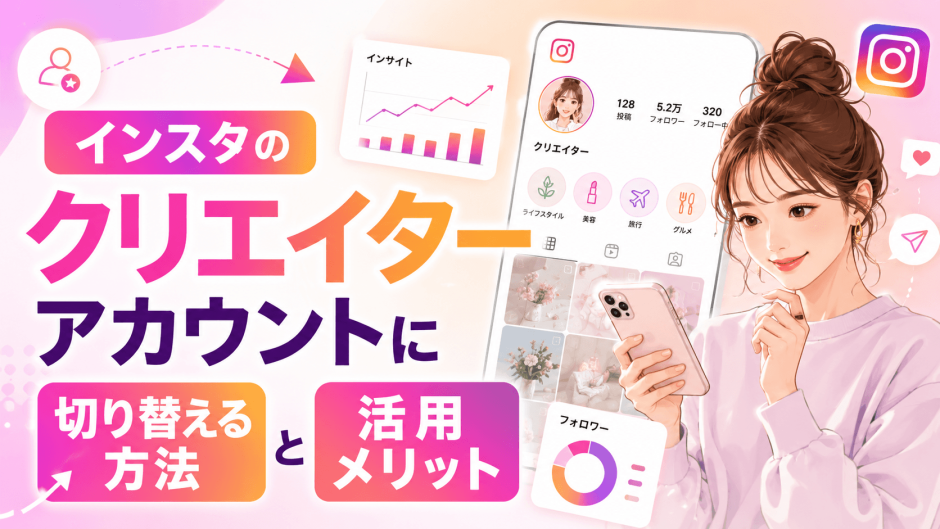

インスタグラムのクリエイターアカウントに切り替えたいけど、手順がわからなくて困っていませんか?
実は、クリエイターアカウントへの切り替えはとても簡単で、数分で完了します。この記事では、切り替え方法から活用メリットまでわかりやすく解説しますので、ぜひ最後まで読んでみてください。
インスタのクリエイターアカウントとは?
クリエイターアカウントとは、インフルエンサーやコンテンツクリエイターに向けて設計された特別なアカウント種別です。通常の個人アカウントにはない分析機能やメッセージ管理機能が搭載されており、フォロワーとの効果的なコミュニケーションや自分のアカウント成長の把握がしやすくなっています。
クリエイターアカウントの主な特徴
クリエイターアカウントの最大の特徴は、詳細なインサイト(分析データ)にアクセスできる点です。
フォロワーの増減推移、リーチ数、インプレッション数など、アカウントの成長を数値で把握できます。
また、プロフィールに「クリエイター」「ミュージシャン」「ブロガー」などのカテゴリラベルを表示できるため、訪問者に自分のジャンルを伝えやすくなります。
個人アカウント・ビジネスアカウントとの違い
インスタグラムには「個人アカウント」「クリエイターアカウント」「ビジネスアカウント」の3種類が存在します。
個人アカウントはプライベートな利用向けで、インサイト機能がありません。
ビジネスアカウントは企業や店舗向けで、広告出稿機能が充実しています。一方、クリエイターアカウントは個人のクリエイターやインフルエンサーに最適化されており、フォロワーとの関係構築に特化した機能が揃っています。
インスタのクリエイターアカウントに切り替えるメリット
クリエイターアカウントに切り替えることで、アカウント運営に役立つさまざまな機能が使えるようになります。フォロワー分析からDM管理まで、コンテンツ制作を本格的に行いたい方にとって非常に有益な機能が揃っています。
詳細なインサイトが確認できる
クリエイターアカウントでは、投稿ごとのパフォーマンスだけでなく、フォロワーの年齢層・性別・地域・アクティブな時間帯なども確認できます。
これらのデータをもとに投稿内容や投稿時間を最適化することで、より多くの人にコンテンツを届けることができます。
特にフォロワーが増えてきた段階では、インサイトを活用することでさらなる成長が期待できます。
DM(ダイレクトメッセージ)の管理がしやすくなる
クリエイターアカウントでは、DMを「メイン」「一般」「リクエスト」の3つのフォルダに分類して管理できます。
フォロワー数が増えてくると、DMが大量に届くようになりますが、この振り分け機能によって重要なメッセージを見逃しにくくなります。
ビジネス連絡やコラボ依頼などを効率よく処理したい方には特に便利な機能です。
プロフィールにカテゴリラベルを設定できる
プロフィールページに「料理研究家」「トラベラー」「フィットネス」など、自分のジャンルを示すラベルを表示できます。
これにより、プロフィールを訪れたユーザーが自分のアカウントのテーマをすぐに理解でき、フォロワー獲得につながりやすくなります。
ブランディングを意識したアカウント運営をしたい方にとって、大きなメリットです。
ショッピング機能やブランドコンテンツの利用が可能
クリエイターアカウントでは、企業とのコラボレーション投稿に「ブランドコンテンツ」タグを付けることができ、透明性のあるPR活動が行えます。
また、審査を通過することでインスタグラムショッピング機能の利用も可能になり、自分のコンテンツを収益化する幅が広がります。
本格的にインフルエンサー活動や副業として活用したい方にとって、クリエイターアカウントは必須と言えるでしょう。
インスタのクリエイターアカウントへの切り替え手順(ステップバイステップ)
クリエイターアカウントへの切り替えは、スマートフォンのインスタグラムアプリから簡単に行えます。難しい設定は一切なく、いくつかの手順を踏むだけで完了します。以下の手順に沿って、順番に操作してみてください。
STEP1:プロフィール画面を開く
まず、インスタグラムアプリを起動し、画面右下の自分のアイコンをタップしてプロフィール画面を開きます。
プロフィール画面の右上にある「三本線(ハンバーガーメニュー)」をタップすると、メニューが表示されます。
そこから「設定とプライバシー」を選択してください。
STEP2:アカウントの種類を変更する設定画面へ進む
「設定とプライバシー」の画面を開いたら、「アカウントの種類とツール」という項目を探してタップします。
次に「プロアカウントに切り替える」というオプションが表示されます。
すでにビジネスアカウントを利用している場合は「クリエイターアカウントに切り替える」という表示になることがあります。
STEP3:カテゴリを選択する
プロアカウントへの切り替え手続きを進めると、自分のアカウントジャンルに合ったカテゴリを選択する画面が表示されます。
「アーティスト」「ブロガー」「デジタルクリエイター」「エンターテイナー」など、多数のカテゴリが用意されています。
自分の活動内容に最も近いカテゴリを選びましょう。後から変更することも可能なので、まずは近いものを選んで問題ありません。
STEP4:「クリエイター」を選択して完了
カテゴリ選択の後、「ビジネス」か「クリエイター」かを選ぶ画面が表示されるので、「クリエイター」を選択します。
最後に連絡先情報の設定画面が表示されます。電話番号やメールアドレスを設定するかどうかを選択したら、切り替え完了です。
切り替え後すぐにインサイト機能が使えるようになるので、プロフィール画面から確認してみましょう。
クリエイターアカウントから個人アカウントに戻す方法
クリエイターアカウントに切り替えた後、やっぱり個人アカウントに戻したいと感じることもあるかもしれません。そんな場合も安心してください。切り替えと同様に、簡単な操作で個人アカウントへ戻すことができます。
個人アカウントへの切り替え手順
プロフィール画面から「設定とプライバシー」→「アカウントの種類とツール」の順に進み、「個人アカウントに切り替える」を選択するだけで完了します。
操作はとてもシンプルで、確認メッセージが表示された後にタップすれば切り替わります。
なお、個人アカウントに戻すとインサイトデータや一部の機能が使えなくなりますので、その点は事前に理解しておきましょう。
クリエイターアカウントへの切り替えでよくある疑問・注意点
クリエイターアカウントへの切り替えを検討している方から、よく寄せられる疑問があります。切り替え前に知っておくべき注意点もあわせて整理しましたので、ぜひ参考にしてください。
フォロワー数が少なくてもクリエイターアカウントにできる?
はい、フォロワー数に関係なく、誰でもクリエイターアカウントに切り替えることができます。
フォロワーが少ない段階からインサイトを確認することで、どのような投稿が反応を得やすいかを早めに把握できます。
むしろ、成長段階からクリエイターアカウントを活用することで、効率よくフォロワーを増やしていくことができるでしょう。
切り替えによって既存の投稿やフォロワーは消える?
クリエイターアカウントへの切り替えによって、これまでの投稿やフォロワーが消えることは一切ありません。
アカウントの種別を変えるだけなので、今まで積み上げてきたコンテンツはすべてそのまま引き継がれます。
安心して切り替えを行ってください。
プライベートアカウントの設定はどうなる?
クリエイターアカウントに切り替えると、アカウントは自動的に「公開アカウント」に変更されます。
非公開(鍵アカウント)の状態でクリエイターアカウントの全機能を利用することはできません。
プライバシーを重視している方は、公開アカウントに切り替えることへの影響をあらかじめ考慮しておく必要があります。
クリエイターアカウントは無料で使える?
クリエイターアカウントへの切り替えは完全無料で、追加料金は一切かかりません。
インサイト機能やDM管理機能、カテゴリラベルの設定などもすべて無償で利用できます。
費用の心配なく気軽に試せるので、少しでも興味がある方はまず切り替えてみることをおすすめします。
まとめ
この記事では、インスタグラムのクリエイターアカウントへの切り替え方法と、そのメリットについて詳しく解説しました。
クリエイターアカウントは、コンテンツ制作やアカウント成長を本気で目指す方にとって、非常に強力なツールです。
切り替えは無料かつ数分で完了し、既存のフォロワーや投稿に影響もありません。インサイトによるデータ分析、DM管理の効率化、プロフィールラベルの設定など、活用できる機能は多岐にわたります。
まだ個人アカウントのままで運営している方は、ぜひこの機会にクリエイターアカウントへの切り替えを検討してみてください。アカウント運営の質が大きく変わるはずです。