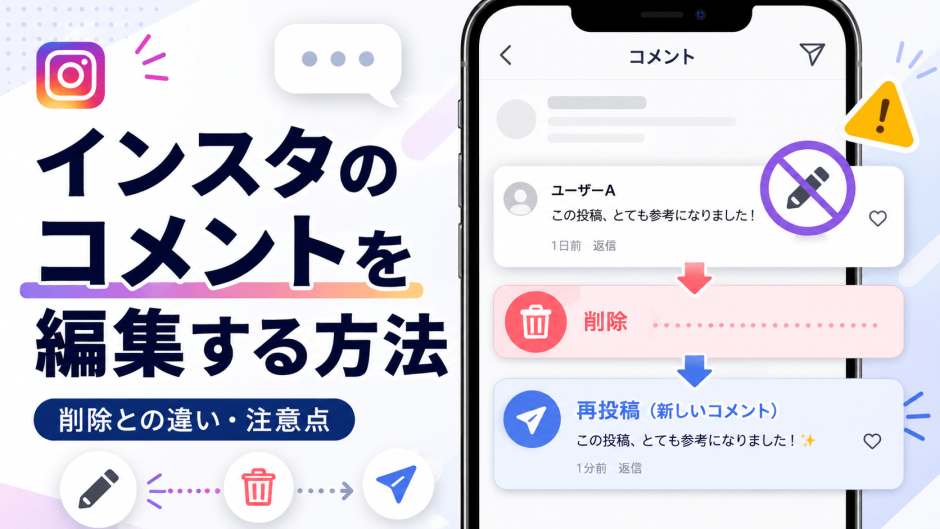

Instagramに投稿したコメントを後から編集したいのに、方法がわからなくて困っていませんか?
実は、Instagramのコメント機能には「編集」に関する独自の仕様があり、知らないと戸惑ってしまうことがあります。この記事では、インスタのコメント編集について知っておくべきことをわかりやすく解説します。
Instagramのコメントは編集できるの?基本的な仕様を解説
インスタのコメント編集について調べている方の多くが、まず「そもそも編集できるのか」という疑問を持っています。ここでは、Instagramのコメント機能の基本的な仕様について詳しく説明します。
Instagramのコメントは後から編集できない
結論からお伝えすると、Instagramでは投稿したコメントを後から編集・修正する機能は現在提供されていません。
FacebookやX(旧Twitter)など、他のSNSではコメントや投稿を後から編集できる機能が用意されている場合がありますが、Instagramのコメントにはその機能がないのです。
そのため、コメントに誤字脱字があった場合や、内容を変更したい場合には、別の方法で対処する必要があります。
編集できないのはInstagramの仕様
Instagramのコメント編集ができないのは、アプリの不具合ではなく、Instagramの公式仕様です。
「自分のアプリだけ編集ボタンが表示されない」と心配する方もいますが、どのユーザーにも編集機能は提供されていないため、安心してください。
インスタグラムがこの仕様を採用している理由は公式には明言されていませんが、コメントの信頼性を保つためとも言われています。
コメントを修正したいときの代替方法
編集機能がないからといって、誤ったコメントをそのままにしておく必要はありません。Instagramには、コメントを修正するための代替手段がいくつか存在します。ここでは、その具体的な方法を紹介します。
一度削除して再投稿する方法
コメントを修正したい場合の最もシンプルな方法は、既存のコメントを削除してから、正しい内容で再投稿することです。
削除の手順は以下の通りです。まず、修正したいコメントを左にスワイプします(iOSの場合)。するとゴミ箱マークが表示されるので、それをタップして削除します。
Androidの場合は、コメントを長押しすると削除オプションが表示されます。削除後は、改めて正しい内容でコメントを投稿し直しましょう。
削除できないコメントへの対処法
自分のコメントは削除できますが、他人のコメントを削除できるのは、自分の投稿についたコメントに限られます。
他人の投稿に自分がしたコメントが削除できない場合は、アプリを再起動したり、通信環境を確認したりしてみてください。
もしそれでも解決しない場合は、アプリのアップデートを確認することも有効です。古いバージョンのアプリでは、正常に機能しないことがあります。
コメントを削除する詳しい手順【iPhone・Android別】
スマートフォンのOSによって、コメントを削除する操作方法が若干異なります。iPhoneとAndroidそれぞれの具体的な手順を丁寧に解説しますので、お使いの端末に合わせて確認してみてください。
iPhoneでコメントを削除する手順
iPhoneでコメントを削除するには、削除したいコメントを左方向にスワイプするのが最も簡単な方法です。
スワイプすると画面右側に赤いゴミ箱アイコンが表示されます。そのアイコンをタップすると、コメントの削除が完了します。
また、コメントを長押しすることでも削除オプションが表示される場合があります。どちらの方法も試してみてください。
Androidでコメントを削除する手順
Androidの場合は、削除したいコメントを長押しすることで、削除オプションが表示されます。
長押しするとメニューが表示されるので、「削除」を選択してください。確認ダイアログが表示された場合は、もう一度「削除」をタップして完了です。
機種によって操作感が異なる場合もありますが、基本的には長押し操作で対応できます。
自分の投稿についたコメントを削除・管理する方法
自分の投稿についた他人からのコメントを管理したい場合にも、いくつかの方法があります。不適切なコメントや誤解を招くコメントへの対処法を知っておくと、より快適にInstagramを使えます。
他人のコメントを削除する方法
自分の投稿についた他人のコメントは、投稿者であるあなたが削除することができます。
削除したいコメントを左にスワイプするか、長押しすることで削除オプションが表示されます。「削除」を選択すると、そのコメントは投稿から消えます。
削除されたことは相手には通知されませんが、相手が自分のコメントを確認した際に気づく可能性はあります。
コメントを非表示・制限する設定方法
特定のユーザーからのコメントを制限したい場合は、Instagramの「制限」機能を活用しましょう。
制限機能を使うと、制限したユーザーのコメントは自分だけに見える状態になり、他のフォロワーには表示されません。相手には制限されたことが通知されないため、トラブルを避けながら対処できます。
設定方法は、対象ユーザーのプロフィールページを開き、右上のメニューから「制限する」を選択するだけです。
コメントフィルター機能を使う
Instagramにはコメントフィルター機能があり、特定のキーワードを含むコメントを自動的に非表示にすることができます。
設定方法は、プロフィール画面から「設定とプライバシー」→「非表示ワード」→「コメントの管理」と進みます。ここで非表示にしたいキーワードを登録することができます。
この機能を使えば、不快なコメントや誹謗中傷を含む言葉を含むコメントを自動で管理することができ、より安心してInstagramを利用できます。
コメント入力前に確認!誤送信を防ぐためのコツ
編集機能がないInstagrzmでは、コメントを送信する前にしっかり確認することが大切です。送信後に後悔しないための、簡単にできる誤送信防止のポイントをご紹介します。
送信前に内容をしっかり確認する習慣をつける
コメントを送信する前に、一度入力内容を読み返す習慣をつけることが、誤送信を防ぐ最も効果的な方法です。
特に長文のコメントや、重要な内容を含むコメントを書く際は、送信ボタンを押す前に必ず見直しましょう。
誤字脱字はもちろん、意図せず失礼な表現になっていないかも確認することをおすすめします。
スマホのメモアプリを活用する
重要なコメントを書く場合は、一度メモアプリに下書きをしてから、コピー&ペーストでInstagramに貼り付ける方法が有効です。
メモアプリであれば、何度でも書き直しができますし、誤変換なども落ち着いて確認することができます。
長文のコメントや、大切な場面でのコメントにはぜひ活用してみてください。
Instagramのコメント機能に関するよくある質問
Instagramのコメント編集に関して、多くのユーザーが共通して抱える疑問があります。ここでは、よくある質問とその回答をまとめました。疑問解決の参考にしてみてください。
コメントを編集する機能は今後追加される?
現時点では、Instagramがコメント編集機能を追加する予定について公式なアナウンスはされていません。
ただし、SNSのアップデートは頻繁に行われており、将来的に機能が追加される可能性はゼロではありません。最新情報はInstagramの公式ブログやニュースリリースで確認することをおすすめします。
現状では、誤ったコメントは削除して再投稿という方法で対応するしかありません。
削除したコメントは復元できる?
一度削除したコメントは、残念ながら復元することはできません。
削除操作は取り消しができないため、コメントを削除する際は慎重に行いましょう。特に相手への返信や重要なやり取りのコメントは、削除前によく考えることが大切です。
削除する前に、コメント内容をスクリーンショットなどで保存しておくと安心です。
PCからInstagramのコメントを削除できる?
InstagramはPCのブラウザからも利用でき、コメントの削除もPC上から行うことができます。
PCブラウザでInstagramにアクセスし、対象のコメントにカーソルを合わせると、三点リーダー(…)が表示されます。そこから「削除」を選択することができます。
スマートフォンの操作が苦手な方は、PC版での操作も試してみてください。
まとめ:インスタのコメント編集は削除&再投稿で対応しよう
この記事では、Instagramのコメント編集について詳しく解説しました。最後に要点をまとめておきます。
Instagramにはコメントを後から編集する機能は存在しません。これはすべてのユーザーに共通した仕様です。
コメントを修正したい場合は、一度そのコメントを削除し、正しい内容で再投稿することが唯一の方法です。削除したコメントは復元できないため、操作は慎重に行いましょう。
誤ったコメントを送信しないためにも、送信前に内容をしっかり確認する習慣をつけることが大切です。重要なコメントはメモアプリで下書きしてから送信するのもおすすめです。
また、自分の投稿についた他人からのコメントは、削除機能や制限機能、コメントフィルターを活用することで適切に管理することができます。これらの機能をうまく使いこなして、より快適なInstagramライフを楽しんでください。